



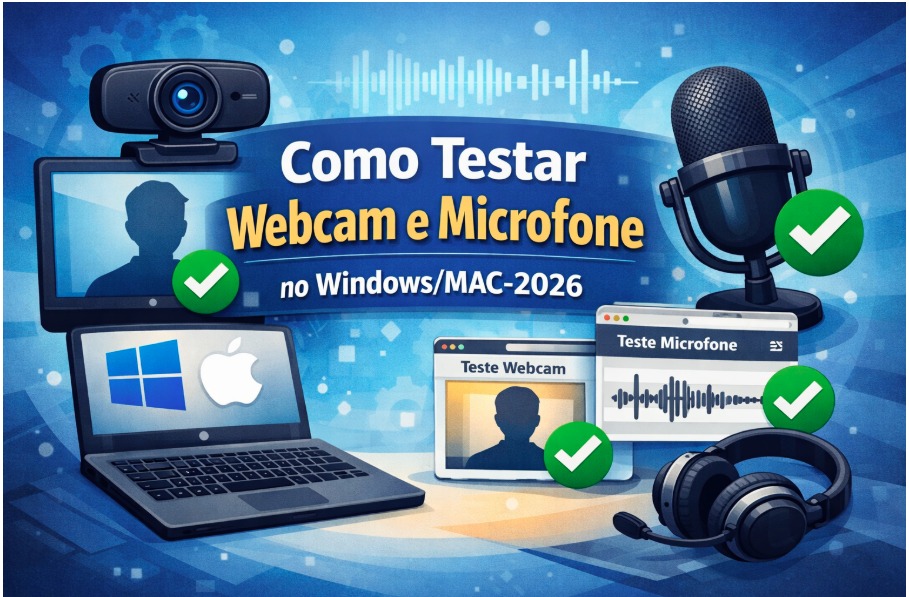
Muitas pessoas entram em reuniões online ou chamadas de vídeo e de repente percebem que a câmera não mostra vídeo ou que o microfone não está captando som. Isso geralmente acontece no pior momento. Você pode já estar dentro de uma reunião, um webinar ou uma entrevista online, enquanto outras pessoas esperam você descobrir o que deu errado.
Mas a boa notícia é que você pode testar sua webcam e seu microfone em apenas um minuto antes de iniciar qualquer reunião. Você pode verificar rapidamente seus dispositivos usando as configurações do sistema ou ferramentas online simples. Plataformas como Teste Webcam permitem ver instantaneamente se sua câmera está funcionando, enquanto Teste Microfone ajuda a verificar se seu microfone está captando som corretamente.
Neste guia, você aprenderá maneiras simples de testar sua webcam e seu microfone no Windows e no Mac para participar de reuniões com mais confiança.
Por Que É Importante Testar Sua Webcam e Microfone
Testar sua webcam e seu microfone antes de entrar em uma reunião pode evitar muitos problemas comuns. Quando os dispositivos não são verificados com antecedência, os usuários frequentemente passam os primeiros minutos tentando corrigir problemas de áudio ou vídeo. Isso interrompe o fluxo da reunião e pode causar uma impressão inicial ruim.
Um teste rápido ajuda você a confirmar se a câmera e o microfone corretos estão selecionados. Também permite verificar níveis de som, iluminação e qualidade de vídeo. Se algo não estiver funcionando, você terá tempo suficiente para corrigir antes da reunião começar.
Testar sua configuração também melhora a comunicação. Áudio e vídeo claros facilitam para que outras pessoas entendam você. Isso é especialmente importante durante entrevistas, webinars, apresentações e reuniões profissionais, onde a clareza faz diferença.
Maneiras Rápidas de Testar Webcam e Microfone
Existem várias maneiras simples de verificar se sua webcam e seu microfone estão funcionando corretamente. A maioria dos computadores já inclui ferramentas integradas que permitem testar esses dispositivos. Você também pode usar ferramentas baseadas no navegador ou aplicativos de chamada de vídeo para confirmar que tanto o áudio quanto o vídeo estão funcionando corretamente.
Abaixo estão alguns dos métodos mais fáceis que você pode usar para testar sua webcam e seu microfone em apenas alguns minutos.
Usando Ferramentas Integradas no Windows e Mac
Tanto o Windows quanto o Mac oferecem recursos integrados que ajudam a testar sua câmera e microfone. Usuários do Windows podem abrir o aplicativo Câmera para ver a transmissão de vídeo ao vivo da webcam. Os níveis do microfone podem ser verificados nas configurações de som.
Usuários de Mac podem usar o aplicativo Photo Booth para visualizar rapidamente a prévia da webcam. Para testar o microfone, basta abrir as configurações de som e observar o nível de entrada reagir enquanto você fala.
Essas ferramentas integradas são rápidas e confiáveis. Elas ajudam a confirmar que seu hardware está conectado e funcionando corretamente.
Usando Ferramentas Online para Testar Webcam e Microfone
Ferramentas de teste online são uma das maneiras mais rápidas de verificar seus dispositivos. Essas ferramentas funcionam diretamente no navegador, sem necessidade de instalar nenhum software.
Por exemplo, você pode testar rapidamente sua câmera usando Teste Webcam para ver uma prévia ao vivo da sua webcam. Se o vídeo aparecer claramente, sua câmera está funcionando.
Você também pode verificar sua entrada de áudio com Teste Microfone. Basta permitir que o navegador acesse seu microfone e falar. A ferramenta mostrará os níveis de áudio para confirmar que seu microfone está captando som corretamente.
Gravando um Vídeo de Teste
Outra maneira simples de testar ambos os dispositivos é gravar um pequeno vídeo. Muitos computadores possuem aplicativos que permitem gravar clipes de vídeo.
Quando você reproduzir a gravação, poderá verificar tanto a qualidade do vídeo quanto a clareza do áudio. Isso oferece uma boa ideia de como outras pessoas irão ver e ouvir você durante uma reunião.
Testando Com Outra Pessoa
Você também pode testar sua webcam e seu microfone fazendo uma chamada de vídeo rápida com um amigo ou colega. Durante a chamada, pergunte se eles conseguem ver e ouvir você claramente.
Esse método é útil porque mostra como sua configuração funciona em uma conversa real. Também ajuda a confirmar que sua conexão de internet e o software de chamada de vídeo estão funcionando corretamente.
Problemas Comuns ao Testar Webcam ou Microfone
Às vezes, testar seus dispositivos não sai como esperado. Um problema comum é a permissão do navegador. Sua câmera ou microfone pode estar bloqueado se o navegador não tiver acesso. Ferramentas como Teste Webcam e Teste Microfone podem ajudar a detectar isso rapidamente.
Outro problema é a seleção incorreta do dispositivo. Se você tiver vários microfones ou webcams conectados, o dispositivo errado pode estar ativo. Certifique-se de que o dispositivo correto esteja selecionado nas configurações do sistema ou no site de teste.
Outros aplicativos que utilizam a câmera também podem causar problemas. Programas como Zoom, Teams ou aplicativos de gravação de vídeo podem bloquear seu dispositivo. Feche esses aplicativos antes de testar.
Por fim, problemas de internet ou desempenho podem afetar a qualidade do áudio e do vídeo. Internet lenta, processos em segundo plano ou aplicativos pesados podem causar atrasos. Testar com uma conexão estável ajuda a evitar interrupções.
Dicas para Melhorar o Desempenho da Webcam e do Microfone
Uma boa preparação facilita o processo de teste. Use iluminação natural e clara para obter uma imagem melhor na webcam. Feche aplicativos e abas do navegador que não sejam necessários para melhorar o desempenho do sistema.
Uma conexão de internet estável é essencial. Se possível, utilize uma conexão com cabo ou permaneça próximo ao roteador Wi-Fi. Atualizar regularmente os drivers do sistema garante que seus dispositivos funcionem corretamente. Se seus dispositivos ainda não forem detectados, reiniciar o computador geralmente resolve o problema.
Conclusão
Testar sua webcam e seu microfone antes de uma reunião evita problemas técnicos e economiza tempo. Tanto o Windows quanto o Mac oferecem maneiras simples de verificar dispositivos, enquanto ferramentas online tornam o processo ainda mais rápido e conveniente.
Ao testar sua configuração com antecedência usando sites como Teste Webcam e Teste Microfone, você pode participar de chamadas com confiança e evitar problemas de última hora.
Perguntas Frequentes (FAQ)
Posso testar minha webcam ou microfone sem instalar nada?
Sim, ferramentas online como Teste Webcam e Teste Microfone permitem testar instantaneamente no navegador. Nenhum software é necessário.
Como corrigir vídeo borrado ou áudio com volume baixo?
Ajuste a iluminação, verifique as configurações de volume do microfone e certifique-se de que a lente da câmera esteja limpa.
Por que meu dispositivo funciona em um aplicativo, mas não em outros?
Alguns aplicativos podem bloquear o acesso. Feche aplicativos como Zoom, Teams ou Skype e teste novamente.
Testes online conseguem detectar problemas de hardware?
Sim, se o dispositivo não estiver funcionando, as ferramentas indicarão ausência de sinal ou entrada baixa, ajudando a identificar problemas cedo.Esses testes são seguros para a privacidade?
Sim. Esses sites acessam seus dispositivos apenas para teste e não armazenam vídeo ou áudio.